


用手机或平板编辑数字模板
作者: Dianlu Team
发布时间: 2026-10-13 03:25:53
查看数: 53
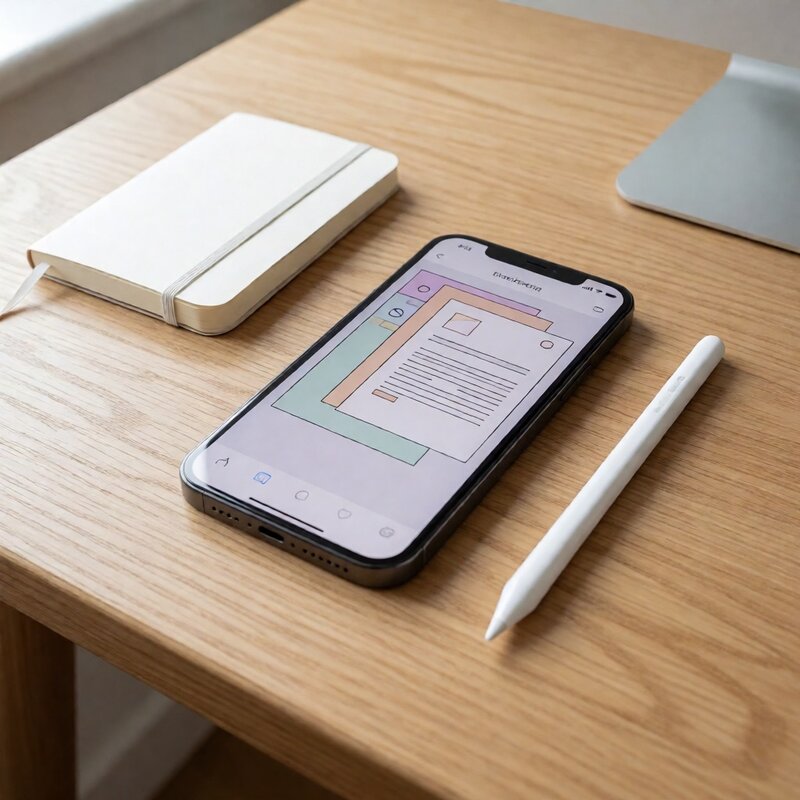
数字模板大多是在电脑上设计的,但多数人打开它的地方并不是电脑。你买了一份邀请函、简历或报价单模板,手边只有手机或平板——这通常不妨碍你把它做完,前提是按文件类型选对应用。
按文件选应用,而不是反过来
最常见的错误,是用一个撑不住固定版式的应用去打开 Word 模板。三类文件的表现完全不同:
- Word(.docx)——文字和版式都可编辑。用 iPad/安卓版 Word、Google 文档或 Pages。如果模板用了少见的字体,换行位置会挪动。
- PDF——版式固定。PDF 模板通常是用来填写的,不是用来重构的。选带文字工具或支持表单域的编辑器。
- 图片(.PNG、.JPG)——平面图稿。用带文字图层的工具,例如 Canva 或修图应用,把文字叠在设计稿上。
先装字体,再动手
缺字体会直接毁掉版式:应用替换成别的字体,文字变宽几个百分点,原本一行的说明就折成了三行。动手前先看清楚模板用了哪些字体,能装就装上;装不了,就有意识地挑一个宽度接近的替代字体,并准备好回头调整文本框的尺寸。
在能看清的缩放下工作
小屏幕会把溢出藏起来。60% 缩放下看着正常的文本框,打印时可能已经越出边距。先把视图切成整页,逐个看每个文本框的边缘,再放大编辑。应用如果有参考线或页边距显示,打开它。
留一份母版
动手前先复制一份,改副本。在触摸屏上,很容易不小心挪动背景图或删掉一个文本框,而一份干净的原始文件是最快的退路。每次大改都另存一个新版本,不要一直覆盖同一个文件。
导出或打印之前
- 确认每一个占位内容都替换掉了,包括页眉页脚里的。
- 翻到最后一页看看,手机编辑后常常多出空白页。
- 导出成 PDF 再交给打印店,不要直接发可编辑文件。
- 导出的 PDF 自己先打开翻一遍,再发出去。
对大多数模板来说,手机或平板已经够用。流程出问题,通常只是因为用错了应用、缺了字体,或者从没在整页视图下检查过。